

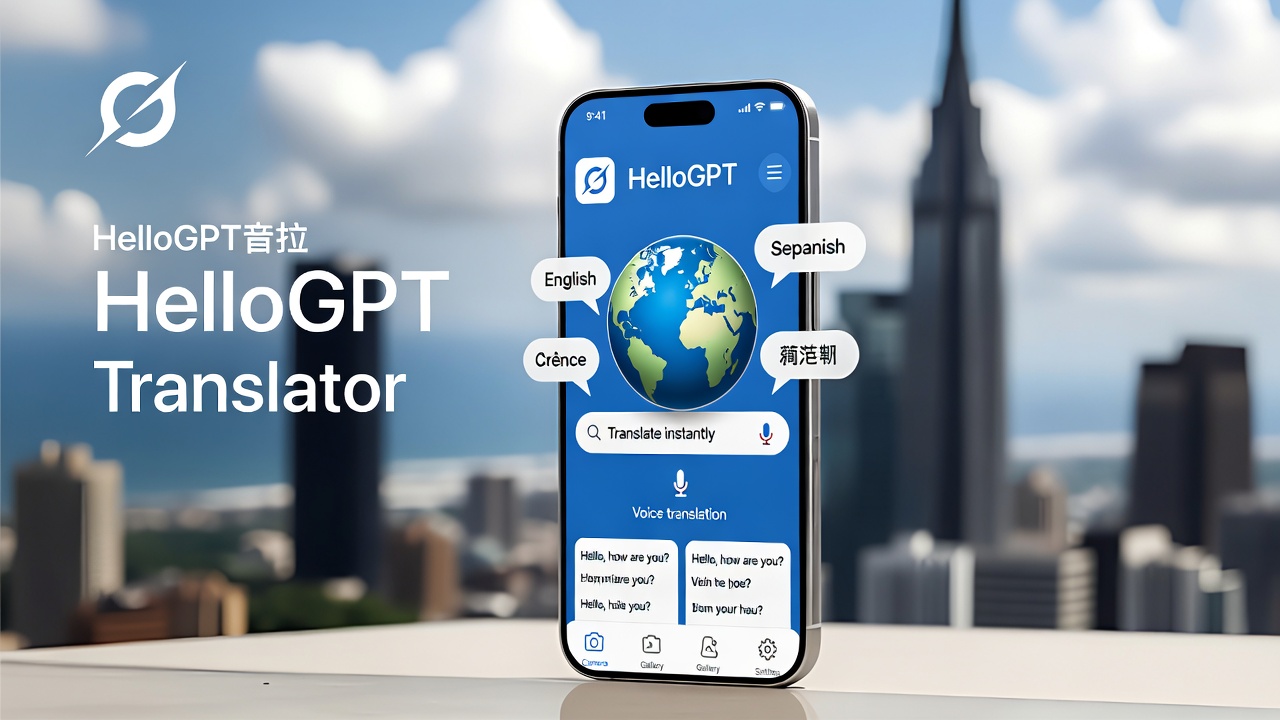
对于很多跨境电商卖家、海外社交用户以及国际业务人员来说,使用HelloGPT翻译器连接WhatsApp进行实时聊天翻译,已经成为日常工作中的重要方式。但不少人在第一次使用过程中,会遇到这样一个问题:
HelloGPT已经打开;
WhatsApp也正常登录;
消息能够正常收发;
但聊天内容没有自动翻译。
具体表现通常包括:
收到英文消息没有翻译结果;
输入中文后没有自动转换;
聊天窗口没有出现翻译内容;
翻译功能时有时无;
部分聊天正常,部分聊天异常;
重启软件后仍然没有恢复。
很多用户会认为是翻译系统出现故障,但实际上,大部分问题都来自配置过程中的细节错误。
本篇文章将详细讲解HelloGPT连接WhatsApp后无法自动翻译的常见原因、完整排查流程以及具体解决步骤。
为什么HelloGPT连接WhatsApp后无法自动翻译
通常出现问题主要来自以下几个方面:
应用未绑定成功;
翻译功能未开启;
后台权限不足;
翻译语言配置错误;
系统限制后台运行;
消息识别异常;
多个账号配置冲突。
下面逐项排查。
第一种情况:WhatsApp没有成功绑定到HelloGPT
很多用户打开软件后直接进入聊天,以为系统会自动连接。
实际上,如果没有完成绑定,HelloGPT无法识别聊天窗口。
常见现象:
聊天正常;
翻译不运行;
没有提示信息。
解决步骤
第一步:
打开HelloGPT。
进入主页面。
找到:
【翻译设置】
进入设置页面。
第二步:
找到:
应用绑定
点击进入。
第三步:
查看应用列表。
通常可看到:
Telegram
Line
Zalo
确认:
WhatsApp处于开启状态。
如果关闭:
点击开启。
保存设置。
第四步:
重新启动软件。
重新进入WhatsApp聊天窗口测试。
第二种情况:自动翻译功能没有完全开启
很多用户只开启了部分翻译功能。
例如:
只开启接收翻译;
未开启发送翻译;
或者只开启自动识别。
结果导致翻译异常。
正确设置方法
进入:
翻译设置
确认以下项目全部开启:
接收消息自动翻译
发送消息自动翻译
进入聊天自动启动
后台自动运行
保持连接
建议全部开启。
完成后保存。
第三种情况:翻译方向设置错误
这是很多新用户最容易犯的错误。
例如:
实际需求:
中文→英语
错误设置:
英语→中文
结果:
系统无法正常执行翻译。
正确设置步骤
进入:
语言设置
找到:
源语言
目标语言
例如:
源语言:
中文
目标语言:
英语
点击保存。
如果对接德国客户:
中文→德语
日本客户:
中文→日语
建议固定语言方向。
不要使用全部自动识别。
第四种情况:后台权限被系统关闭
很多设备为了减少资源消耗,会自动限制后台程序。
导致:
WhatsApp正常接收消息;
HelloGPT后台停止运行;
自动翻译失效。
解决步骤
打开:
系统设置
进入:
应用管理
找到:
HelloGPT
开启:
后台运行
自动启动
通知权限
后台活动权限
允许所有权限。
重新启动软件。
第五种情况:聊天窗口识别异常
部分情况下:
软件能够启动;
翻译功能也开启;
但聊天界面没有被识别。
通常表现:
部分联系人正常;
部分联系人异常。
解决步骤
退出当前聊天。
重新进入聊天窗口。
如果仍然无效:
关闭WhatsApp。
关闭HelloGPT。
重新启动。
再次测试。
第六种情况:多开账号配置冲突
很多跨境用户会同时登录多个账号:
WhatsApp账号1
WhatsApp账号2
WhatsApp账号3
多个账号同时运行后,如果翻译配置没有分别绑定,可能出现:
翻译失效;
翻译混乱;
部分账号不工作。
解决方法
进入:
账号管理
分别配置:
账号1:
中文→英语
账号2:
中文→德语
账号3:
中文→日语
分别保存。
重新启动。
HelloGPT连接WhatsApp自动翻译完整配置流程
下面提供完整流程。
第一步:打开HelloGPT
进入主界面。
点击:
翻译设置。
第二步:绑定WhatsApp
进入:
应用绑定。
开启:
WhatsApp。
保存。
第三步:设置翻译语言
例如:
中文→英语。
保存配置。
第四步:开启自动翻译
打开:
接收消息自动翻译
发送消息自动翻译
自动启动
后台运行
全部开启。
第五步:开启系统权限
进入:
应用管理
HelloGPT
开启全部权限。
第六步:进入聊天测试
发送:
你好,很高兴认识你。
自动显示:
Hello, nice to meet you.
收到:
How are you?
自动显示:
你好吗?
如果正常显示,说明配置完成。
如何提高WhatsApp自动翻译稳定性
很多用户配置成功后,后续仍会偶尔出现翻译异常。
下面几个方法通常很有效。
方法一:固定翻译语言
不要使用:
自动识别全部语言。
建议:
中文→英语
中文→德语
中文→日语
固定设置。
方法二:减少后台程序
关闭:
视频软件
游戏
浏览器
无用程序
释放资源。
方法三:定期更新聊天数据
聊天记录过多时:
加载速度可能下降。
建议定期清理缓存。
方法四:不要一次开启过多账号
账号过多可能导致:
资源不足;
翻译延迟;
消息异常。
建议根据实际需要开启。
HelloGPT自动翻译常见问题
问题一:发送翻译正常,接收没有翻译
原因:
接收翻译未开启。
解决:
重新开启接收翻译。
问题二:只有部分聊天没有翻译
原因:
聊天窗口识别失败。
解决:
重新进入聊天。
问题三:翻译方向反了
原因:
语言设置错误。
解决:
重新配置语言。
问题四:翻译突然停止
原因:
后台服务关闭。
解决:
开启后台运行。
总结
HelloGPT连接WhatsApp后无法自动翻译,大多数情况下并不是软件本身问题,而是绑定、权限、翻译方向或者后台设置造成。
按照:
应用绑定;
自动翻译;
后台权限;
语言方向;
账号配置;
聊天识别;
逐项排查,通常都可以快速恢复正常。
HelloGPT不能代替用户开发客户,但拥有HelloGPT的人,可以更快速建立跨语言沟通能力、更高效管理海外客户,也能够在全球交流环境中提高整体工作效率。